
Adobe Lightroom: como tratar fotos de maneira profissional
Uma foto bem editada pode ser a diferença entre em um post de sucesso e com engajamento de sua audiência. Ao conhecer o Adobe Lightroom e suas ferramentas você nunca mais ficará refém dos filtros pré-fabricados.
Uma foto bem editada pode ser a diferença entre em um post de sucesso e com engajamento de sua audiência. Ao conhecer o Adobe Lightroom e suas ferramentas você nunca mais ficará refém dos filtros pré-fabricados.
O Adobe Lightroom é um poderoso software editor de imagens para desktop, mas que também conta com versões mobile (Android e IOS), independente se você é um fotógrafo profissional ou um amante de fotos.
Existem duas versões atuais do software para computador, o Adobe Lightroom Creative Cloud e o Adobe Lightroom Classic (CC), sendo a segunda opção, mais recomendada, por ser mais leve e não exigir a assinatura do Adobe Cloud.
Com ele é possível tornar aquele seu retrato corporativo mais ou menos em uma imagem incrível. Ou seja, se você quer encantar o seu cliente ou começar a investir em fotografia, pode apostar no Lightroom.
O Lightroom é um dos programas da Adobe, que tem por objetivo tratar imagens, corrigindo erros nas fotos ou modificando detalhes de acordo com a vontade do fotógrafo.
Um dos maiores motivos que o tornam o queridinho dos profissionais de fotografia é que ele permite editar imagens em RAW, recuperando informações da imagem, como sombras e luz.
E ele possui muitas vantagens, como a capacidade de organizar múltiplos arquivos por meio de sua biblioteca. Ao inserir suas imagens, você pode criar álbuns que ficam salvos na nuvem, classificá-los, ordenar livremente as sequências, acrescentar e gerenciar tags e renomear as fotos e pastas em lotes e por fim, realizar exportação em lote das fotos.
Neste post vamos mostrar as ferramentas utilizando a versão Adobe Lightroom Classic para computador, que apresenta uma interface simples e amigável.
Antes de importar as fotos é importante que você entenda o processo desde o início. O catálogo é um arquivo índice que registra todas as suas ações e configurações de cada foto que importou.
Neste catálogo, uma das vantagens é que todas as configurações de tratamento aplicados nas fotos são salvas no banco de dados do software, mantendo o arquivo original inalterado, além de poder reverter qualquer uma das etapas de tratamento feitas, ao contrário do Photoshop, por exemplo.
Recomendamos que você crie um catálogo para cada novo trabalho, pois além da facilidade de abertura, as chances de corromper arquivos importantes são menores, sem falar no ganho em produtividade de seu trabalho.
Vamos usar como exemplo uma sessão de retratos corporativos feito. Acesse Arquivo > Criar Novo Catálogo > Escolha a pasta da sessão de retratos (Dê um nome para o catálogo).
Agora com seu catálogo dentro da pasta retratos, importe as fotos para dentro dele em Arquivo > Importar Fotos. (Ou arraste as imagens e/ou pasta para dentro do programa).
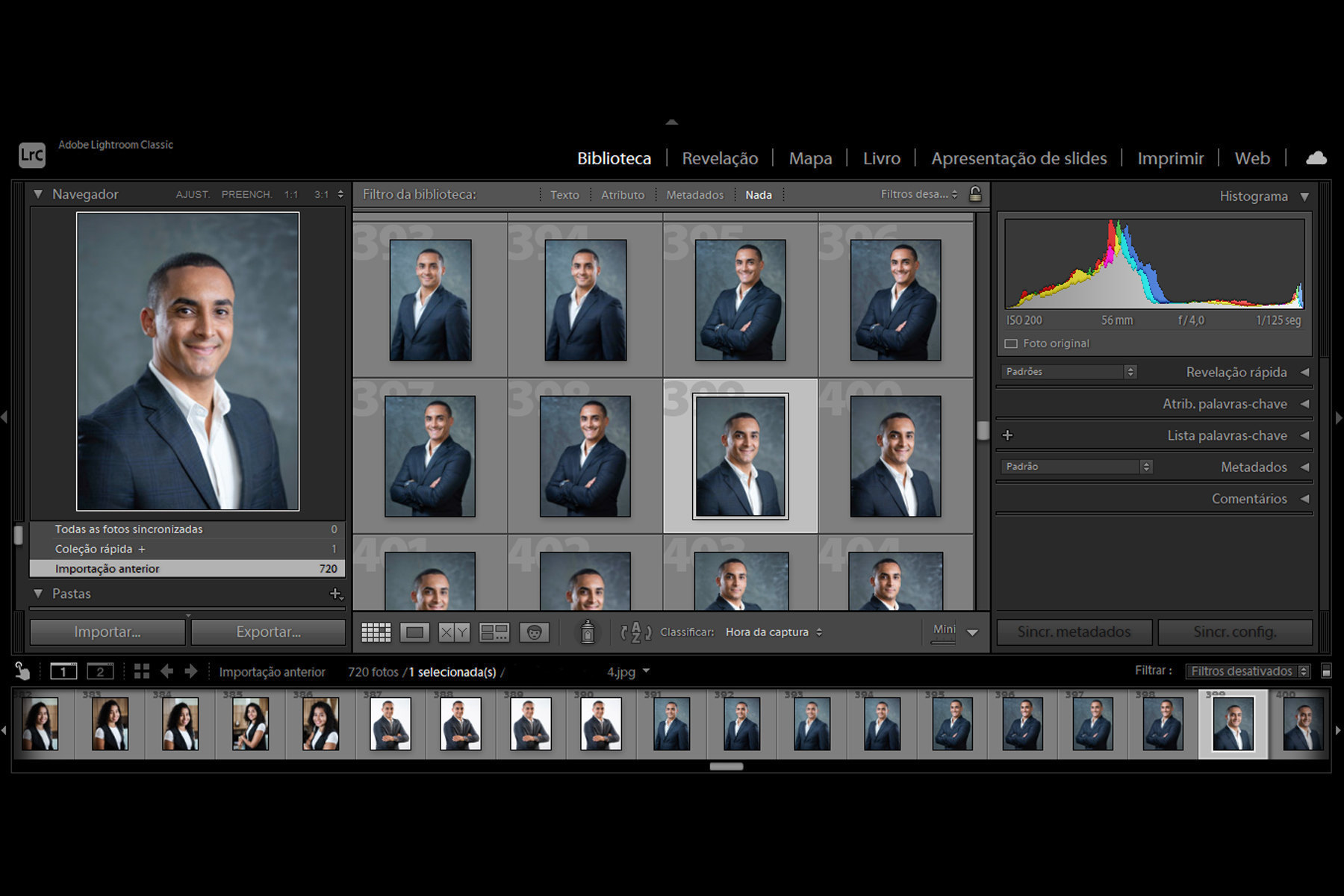
Ao selecionar a opção Biblioteca, no menu principal, você tem a possibilidade de comparar as fotos, classificá-las, ampliar com zoom e até mesmo remover as indesejadas em lote.
Na lateral esquerda da Biblioteca você pode visualizar a imagem selecionada com o mouse abaixo dela, parte do catálogo com as pastas de fotos, sincronizadas, exportadas etc.
Na aba Pastas, é possível ver todas as pastas do seu computador que você adicionou ao Lightroom. E por fim, na aba Coleções, você tem a possibilidade de organizar suas fotos por coleções. Para incluir imagens às suas coleções, selecione várias e clique com o botão direito "adicionar a uma coleção" ou arraste uma de suas coleções criadas.
Na tela central da biblioteca, você tem a possibilidade de escolher como deseja visualizar suas fotos, por arquivos mais recentes, nome, horário de edição e por aí vai.
Vamos conferir os botões que compõem a barra inferior da Biblioteca, para ajudar na usabilidade da ferramenta:
Por fim, na barra lateral à direita, ainda na Biblioteca, é possível ver informações do arquivo selecionado, como nome, dados EXIF, avaliação etc. Nesta aba você pode inclusive renomear todas as fotos do catálogo em lote ou pasta por pasta.
Ao selecionar no menu principal o modo Revelação, uma nova aba à direita da imagem surgirá com as funções básicas de tratamento para fotos. Vamos à primeira aba, denominada “Básico”:
Temperatura: Vamos supor que você tirou uma linda foto com os seus amigos, mas ao descarregar o arquivo em seu computador, percebeu que ela estava fria, meio azulada. Nesse caso, basta aumentar um pouco a temperatura para chegar ao resultado pretendido.
Colorir: na verdade aqui, você consegue deixar sua imagem mais esverdeada ou arroxeada;
Exposição: tem a função de aumentar ou diminuir o brilho da luz em uma foto;
Contraste: excelente função para dar mais dramaticidade ou suavidade às suas fotografias;
Realces: tem a função de aumentar ou diminuir a luminosidade da sua foto sem mexer nas sombras, o que não é possível na exposição;
Este artigo faz parte da série de conteúdos publicados por Alexandre Machado sobre fotografia profissional. Para conversar sobre um projeto, entre em contato ou veja a galeria completa de fotos.